
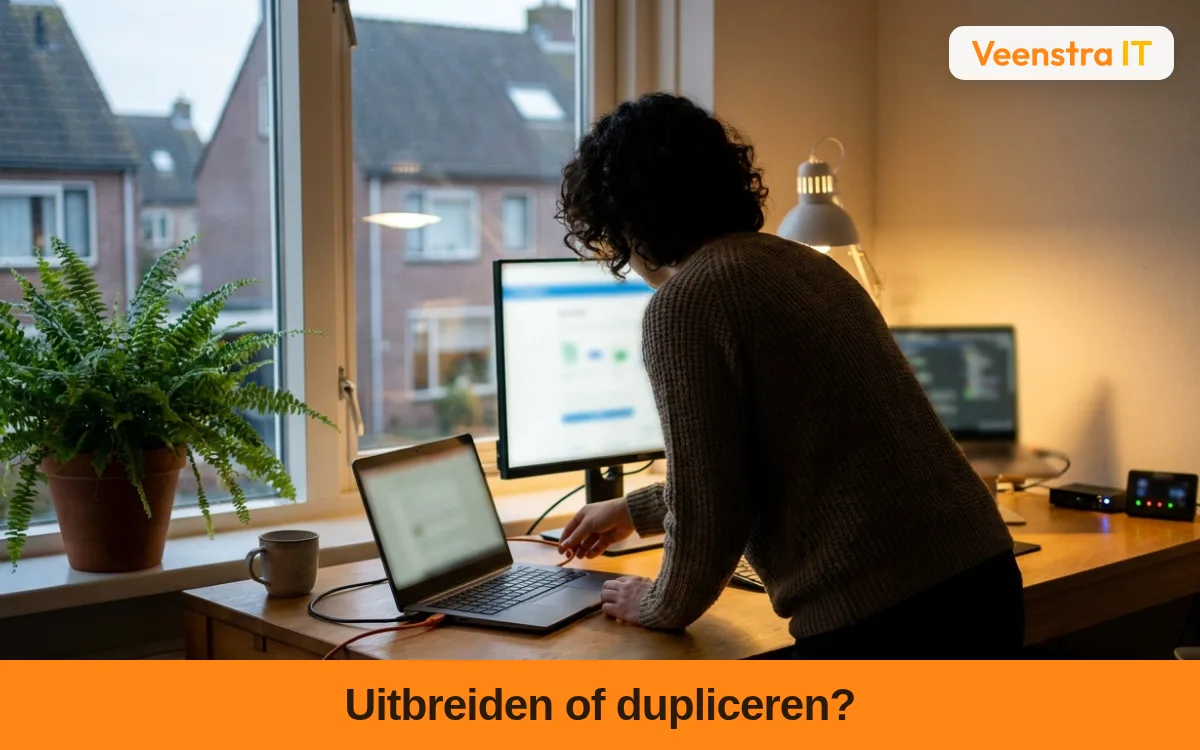
Wilt u een tweede scherm aansluiten, dan is de belangrijkste keuze snel gemaakt: kies uitbreiden als u meer werkruimte wilt, en dupliceren als beide schermen hetzelfde moeten laten zien. Veel mensen staan na het aansluiten van de kabel voor een half werkend bureaublad omdat die keuze per ongeluk verkeerd staat, of omdat een venster op het scherm staat waar ze niet naar kijken.
Uitbreiden of dupliceren: wat is het verschil?
Bij dupliceren tonen beide schermen exact hetzelfde beeld. Dat is prettig als iemand meekijkt op een televisie of als u iets wilt laten zien. Bij uitbreiden wordt het tweede scherm een verlengstuk van uw bureaublad: u sleept vensters van het ene naar het andere scherm en houdt bijvoorbeeld uw mail links en een document rechts.
Voor dagelijks werken is uitbreiden meestal de bruikbaarste keuze. Er bestaat vaak ook een optie om het beeld maar op één scherm te tonen, bijvoorbeeld als u met de laptop dicht wilt werken. Of dat op uw apparaat werkt, hangt af van de instellingen en de mogelijkheden van het model.
Controleer eerst poort en kabel
Een beeldscherm werkt pas als de gekozen poort ook echt beeld doorgeeft. Veelvoorkomend zijn HDMI en DisplayPort; sommige USB-C-poorten geven beeld door, andere niet. Kijk daarom in de handleiding of op de productpagina van uw laptop, computer én beeldscherm welke aansluitingen bedoeld zijn voor video.
Let daarbij ook op de combinatie van resolutie en beeldverversing die de fabrikant opgeeft. Een kabel of adapter die de gewenste resolutie en beeldverversing niet ondersteunt, kan de bruikbare weergave beperken. Kabels en adapters die de fabrikant noemt, geven de beste kans op een stabiel beeld.
Zet de schermen op hun werkelijke plek en kies de schaal
In de beeldscherminstellingen van uw systeem staan de schermen als blokjes weergegeven. Sleep die zo dat ze overeenkomen met hoe de schermen echt op uw bureau staan, ook qua hoogte. Anders moet u de muis naar links bewegen om rechts uit te komen, een kleine ergernis die u elke dag terugziet.
Kies daarna per scherm een passende schaal. Een groot scherm naast een kleine laptop vraagt vaak een andere tekstgrootte. Staat de schaal te hoog, dan past er weinig op; te laag en u leest zich scheel. Sommige programma's tonen pas een scherpe weergave nadat u ze opnieuw opent of opnieuw inlogt.
Vensters terugvinden die u niet ziet
Opent een programma buiten beeld, dan is het venster meestal niet verdwenen. In Windows selecteert u eerst het programma via de taakbalk. Druk daarna tegelijk op de Windows-toets, Shift en de pijl naar links of rechts om het actieve venster naar het andere scherm te verplaatsen. Werkt dat niet, controleer dan de schermindeling voordat u verdere instellingen verandert.
Korte zelfcheck
- Staat de weergave op uitbreiden of op dupliceren, en is dat wat u wilt?
- Sluit u aan op een poort die volgens de fabrikant beeld doorgeeft?
- Staan de schermen in de instellingen in dezelfde volgorde als op uw bureau?
- Is de tekst op beide schermen prettig leesbaar?
- Kunt u een venster vlot van het ene naar het andere scherm verplaatsen?
Hulp bij een tweede scherm aansluiten
Komt u er niet uit, blijft één scherm zwart of wilt u gewoon dat het in één keer goed staat? Veenstra IT helpt particulieren bij het inrichten van een bruikbare thuiswerkplek: aansluiten, instellen en uitleg zodat u er zelf mee verder kunt. Bij aansluitproblemen kan hulp aan huis passend zijn. Voor hulp op afstand moet de computer bereikbaar zijn en moet u de handelingen kunnen volgen. Het werkgebied omvat Hoevelaken, Amersfoort, Nijkerk, Barneveld en Leusden; de werkplaats staat aan De Beek 8a in Hoevelaken.
Wilt u dat iemand meekijkt naar uw opstelling? Bel Veenstra IT op 033 – 781 1000 of mail uw vraag naar info@veenstra-it.nl.
Veelgestelde vragen
Mijn tweede scherm blijft zwart, wat kan ik zelf proberen?
Controleer of het scherm op de juiste ingang staat (bijvoorbeeld HDMI 1 of DisplayPort), of de kabel aan beide kanten goed vastzit en of u een poort gebruikt die volgens de fabrikant beeld doorgeeft. Probeer daarnaast een andere kabel of poort. Blijft het beeld weg, dan kan het aan de kabel, de poort of de instellingen liggen; dat is zonder testen lastig met zekerheid te zeggen.
Kan ik twee schermen van verschillende grootte combineren?
Dat kan meestal prima. Stel dan per scherm een passende schaal in en zet de schermen in de instellingen op hun werkelijke positie en hoogte. De weergave is niet altijd exact gelijk; kleurweergave en scherpte kunnen per model verschillen.
Waarom staat mijn muisaanwijzer steeds aan de verkeerde kant?
Dan komt de volgorde in de beeldscherminstellingen niet overeen met de opstelling op uw bureau. Sleep de blokjes die de schermen voorstellen naar de juiste plek en test daarna of de aanwijzer op de verwachte plek overgaat.
Hulp bij uw situatie
Bekijk onze bijpassende dienst en vraag persoonlijk advies aan.