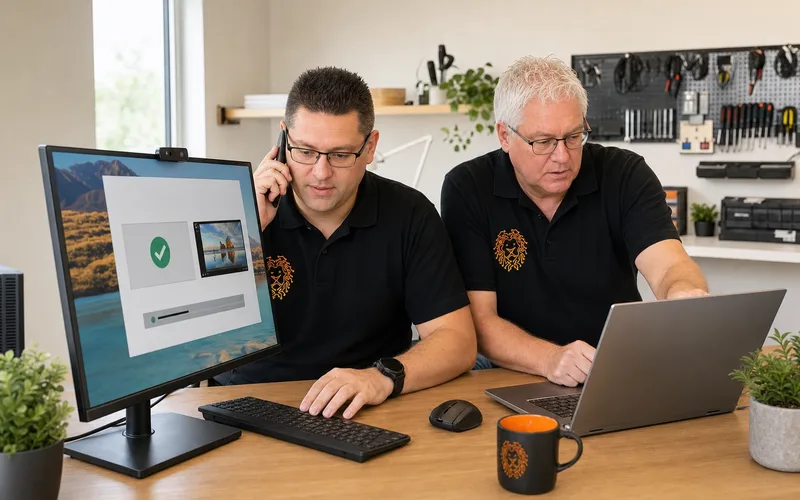

Zet je bestanden over met een externe harde schijf, met een kabel tussen beide computers of via je clouddienst. Welke manier het handigst is, hangt af van hoeveel je hebt staan. Begin altijd met een back-up van je oude computer, en gooi die pas weg als alles op de nieuwe werkt.
Stap 1: maak eerst een back-up
Sluit een externe schijf of een grote USB-stick aan en kopieer alles wat je niet kwijt wilt. Doe dit voordat je begint met overzetten. Een kabel die losschiet of een verkeerd aangeklikte map is zo gebeurd, en dan is de kopie op die schijf je vangnet. Werkt je oude computer niet meer of start hij niet op? Dan is de schijf er meestal nog wel uit te halen. Daarover lees je meer op Gegevens terughalen na een crash of vergissing.
Stap 2: zoek uit wat er eigenlijk op staat
Open op je oude computer de mappen Documenten, Afbeeldingen, Downloads en Bureaublad. Daar staat bij de meeste mensen het grootste deel. Kijk daarna of je programma's hebt die hun bestanden ergens anders bewaren: een boekhoudprogramma, een stamboomprogramma, of scans van je scanner. Die zetten hun gegevens soms in een verborgen map. Noteer ook welke programma's je gebruikt, want die moet je op de nieuwe computer opnieuw installeren.
Stap 3: kies hoe je overzet
- Externe schijf: je kopieert alles naar de schijf, sluit hem aan op de nieuwe computer en kopieert terug. Traag maar overzichtelijk, en je houdt een kopie over.
- Clouddienst zoals OneDrive, iCloud of Google Drive: handig als je al een account hebt en niet te veel gigabytes hebt staan. Let op de gratis limiet; bij veel foto's loop je daar snel tegenaan.
- Rechtstreeks van computer naar computer, via het thuisnetwerk of een speciale kabel. Snel, maar je hebt beide machines tegelijk werkend nodig.
Stap 4: e-mail is een verhaal apart
Gebruik je webmail van Gmail, Outlook.com of je provider? Dan staat je post op de server en log je op de nieuwe computer in. Klaar. Gebruik je een programma als Outlook of Thunderbird met een POP-account, dan staan je oude berichten alleen op je oude computer. Die moet je uit het programma exporteren en op de nieuwe importeren. Zoek in dat geval eerst uit welk type account je hebt, voordat je de oude computer opruimt.
Wat vergeten mensen mee te nemen?
Je wachtwoorden uit de browser, je bladwijzers, je adresboek, de instellingen van je e-mail en de licentiecodes van programma's die je ooit hebt gekocht. Je printer stel je opnieuw in. En denk aan de app op je telefoon die codes geeft voor internetbankieren of voor inloggen: die verhuist niet vanzelf mee. Zet die over voordat je de oude telefoon of computer wegdoet, anders kom je er niet meer in.
Wat neem je juist niet mee?
Neem niet klakkeloos alles mee. Programma's die je vijf jaar niet hebt geopend, mappen met namen als "nieuwe map (3)" en installatiebestanden van oude software kun je laten staan. Een nieuwe computer is een goed moment om te schonen. Kopieer wel eerst alles naar je back-upschijf, zodat je later nog kunt kijken of er toch iets tussen zat dat je mist.
Wat doe je met de oude computer?
Wacht met wissen tot je een paar weken op de nieuwe computer hebt gewerkt. Pas dan weet je zeker dat je niets mist. Daarna wis je de schijf goed, niet alleen de prullenbak legen. Ga je hem weggeven of inleveren, meld dan ook je accounts af. Wij wissen een schijf op verzoek in de werkplaats en geven de computer daarna aan je mee.
Liever laten doen?
Overzetten is werk waar je een middag mee kwijt kunt zijn, vooral als er e-mail bij zit. Wil je het uit handen geven? Bel 033 – 781 1000 (ma–vr 08:00–22:00) of app hetzelfde nummer. We doen het bij jou thuis (€ 55 per uur) of op afstand via een beveiligde verbinding (€ 45 per uur), zie Computerhulp aan huis in Amersfoort en omgeving en Hulp op afstand: 45 euro per uur, per kwartier afgerekend. Je mag beide computers ook brengen naar De Beek 8a in Hoevelaken.