
Bewaar je wachtwoorden op één plek die alleen jij kunt openen: een wachtwoordmanager op je computer en telefoon, of een boekje in een la die je niet mee de deur uit neemt. Zet er tweestapsverificatie bij op je e-mail en je bank. Hergebruik geen wachtwoord bij meerdere sites.
Waarom is hetzelfde wachtwoord overal een probleem?
Bij een inbraak op een webwinkel of forum komen e-mailadressen en wachtwoorden op straat te liggen. Criminelen proberen die combinatie daarna bij tientallen andere sites. Gebruik je overal hetzelfde, dan is één lek genoeg om bij je e-mail te komen. En met je e-mail kan iemand bij de rest, want daar komen alle herstelmails binnen. Je e-mailwachtwoord is daarom het belangrijkste van allemaal.
Wat is een wachtwoordmanager?
Een wachtwoordmanager is een programma dat al je wachtwoorden versleuteld bewaart. Je onthoudt nog één hoofdwachtwoord, de rest vult het programma voor je in. Op je telefoon ontgrendel je hem met je vingerafdruk of gezicht. De ingebouwde variant van je browser of van je telefoon is voor thuis vaak genoeg; je hoeft er niets voor te betalen. Kies er één en zet alles daarin, want half overstappen levert de meeste verwarring op.
Mag een boekje ook?
Ja. Een schriftje in een lade thuis is veiliger dan overal hetzelfde wachtwoord gebruiken. De inbrekers die je wachtwoorden proberen zitten niet in je woonkamer. Twee regels: neem het boekje niet mee in je tas en schrijf er niet in klare taal bij welke bank of site erbij hoort. Gebruik een steekwoord dat jij begrijpt. Maak ook een tweede kopie voor als het boekje kwijtraakt of nat wordt.
Hoe maak je een wachtwoord dat je onthoudt?
Lengte telt zwaarder dan rare tekens. Vier woorden achter elkaar die niets met elkaar te maken hebben, met een cijfer erin, is sterker en makkelijker te onthouden dan Welkom2024!. Gebruik geen namen van kinderen, kleinkinderen of je huisdier, en geen geboortejaren. Voor je hoofdwachtwoord en je e-mail maak je zo'n lange zin; voor de rest laat je de manager willekeurige tekens verzinnen die je toch nooit intypt.
Wat is tweestapsverificatie en waar zet je die aan?
Naast je wachtwoord vraagt de site om een code uit een app of een sms. Iemand met alleen je wachtwoord komt er dan niet in. Zet dit aan bij je e-mail, je bank, DigiD en de plek waar je foto's staan. Bewaar de herstelcodes die je bij het instellen krijgt op papier bij je wachtwoorden. Krijg je een nieuwe telefoon, zet de app dan over voordat je de oude wist.
Waar moet je op letten bij mails over je wachtwoord?
Een mail die zegt dat je wachtwoord verloopt of dat je account geblokkeerd is, met een knop erin, is bijna altijd nep. Klik niet. Ga zelf naar de site via je eigen bladwijzer of typ het adres in. Belt iemand die zegt van Microsoft of van je bank te zijn en vraagt om mee te kijken op je scherm: hang op. Wij bellen je nooit ongevraagd om toegang tot je computer te vragen.
Wat doe je als een wachtwoord toch is uitgelekt?
Verander eerst het wachtwoord van je e-mail, daarna dat van de site waar het misging, en daarna alle plekken waar je hetzelfde wachtwoord gebruikte. Kijk in de instellingen van je e-mail of er een doorstuurregel staat die je niet zelf hebt gemaakt; dat is een bekende truc. Zie je vreemde aankopen of berichten, bel dan je bank. Twijfel je of er nog iets op je computer meekijkt, laat het nakijken.
Wil je het één keer goed instellen?
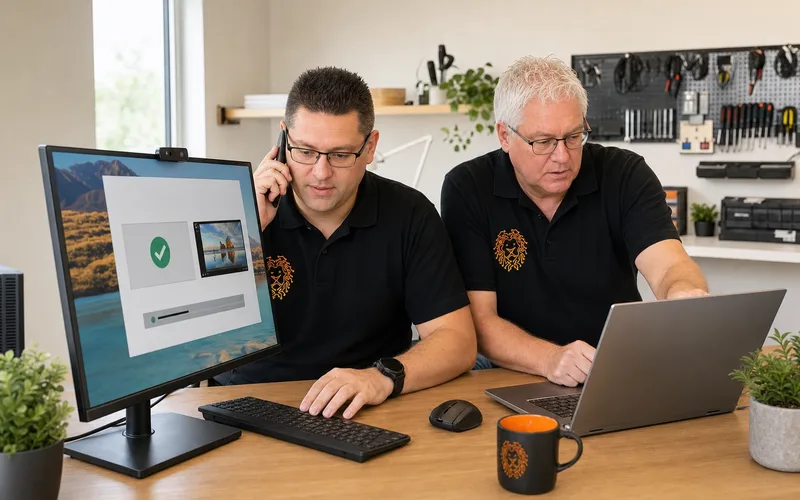
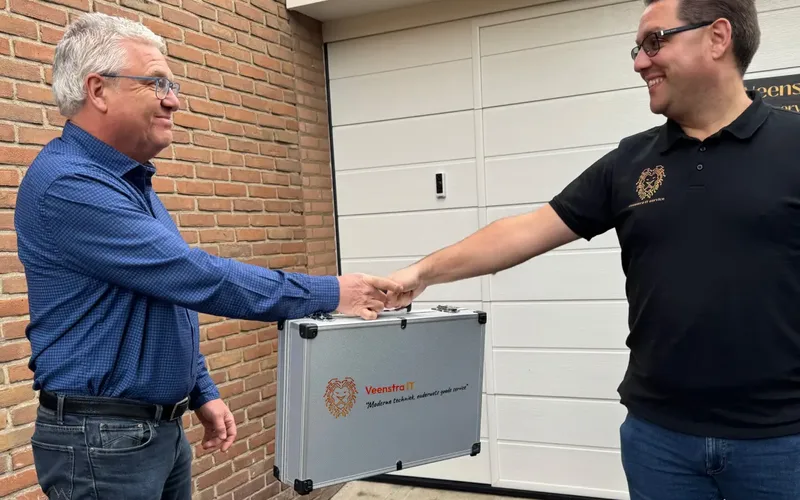
Een manager op je computer én je telefoon, en tweestapsverificatie op de accounts die er het meest toe doen. Dat kan op afstand via een beveiligde verbinding (€ 45 per uur, zie Hulp op afstand: 45 euro per uur, per kwartier afgerekend) of bij je thuis (€ 55 per uur, zie Computerhulp aan huis in Amersfoort en omgeving). Bel of app 033 – 781 1000, ma–vr 08:00–22:00. Anita of een collega neemt het rustig met je door en schrijft op wat je zelf moet onthouden.