
Een computer wordt voor je ouders een stuk prettiger als je vier dingen aanpast: grotere letters, een langzamere en beter zichtbare muisaanwijzer, geluid dat hard genoeg staat en een bureaublad zonder rommel. Dat regel je in Windows zelf, in ongeveer een half uur, zonder extra programma's.
Grotere letters die scherp blijven
Ga naar Instellingen, dan Systeem, dan Beeldscherm. Zet de schaal op 125% of 150%. Alles wordt groter: menu's, knoppen, tekst. Zet de resolutie op de waarde waar "aanbevolen" achter staat, want een lagere resolutie maakt letters vaag in plaats van groot.
Wil je alleen de tekst groter, dan kan dat via Instellingen, Toegankelijkheid, Tekstgrootte. In een browser vergroot je een pagina met Ctrl en de plus-toets; de browser onthoudt dat per website. Ctrl met 0 zet het terug.
Kies daarna een thema met veel contrast, zwarte tekst op wit of andersom. Grijze letters op een lichtgrijze achtergrond zijn voor veel ogen boven de zestig lastig te lezen.
De muis rustiger zetten
Drie instellingen schelen het meest:
- Maak de aanwijzer groter en geef hem een kleur, via Instellingen, Toegankelijkheid, Muisaanwijzer. Een zwarte of felgekleurde pijl is makkelijker terug te vinden.
- Verlaag de snelheid van de aanwijzer, zodat kleine bewegingen niet meteen door het hele scherm schieten.
- Zet de dubbelkliksnelheid trager in het Configuratiescherm bij Muis. Wie te langzaam dubbelklikt, opent anders nooit iets en denkt dat de computer stuk is.
Een grotere muis, of een muis met een aparte scrollknop, werkt vaak beter dan de touchpad op een laptop. Zet de touchpad uit als hij tijdens het typen in de weg zit.
Geluid dat je hoort
Zet het volume van Windows op ongeveer 80% en regel de rest met de knop op de luidsprekers of het beeldscherm. Staat er ergens een aparte volumeknop op de toetsenbord-rij, laat dan zien waar die zit. Test het met een filmpje, want een videogesprek met de kleinkinderen vraagt een ander volume dan een systeempiepje.
Zijn de ingebouwde speakers van een laptop te zwak of te schel, dan helpt een simpel setje speakers of een koptelefoon meer dan welke instelling ook.
Minder afleiding op het scherm
Ruim het bureaublad op tot wat er echt gebruikt wordt: internet, e-mail, foto's, misschien de bank. Geef snelkoppelingen een duidelijke naam ("E-mail" in plaats van "Outlook (nieuw) 2"). Zet dezelfde iconen ook vast op de taakbalk, in dezelfde volgorde als op het bureaublad.
Zet daarna de meldingen uit die niets opleveren: reclame van Windows, tips en trucs, aanbiedingen van programma's. Dat doe je bij Instellingen, Systeem, Meldingen. Wat overblijft, is een scherm waar niets uit zichzelf beweegt of piept.
In de browser haal je de balken en extensies weg die er ongevraagd bij zijn gekomen. Stel één startpagina in en zet de sites die je ouders dagelijks gebruiken als bladwijzer op de bladwijzerbalk.
Waar je op moet letten met veiligheid
Leg uit dat niemand van "Microsoft" of "de bank" ongevraagd belt om mee te kijken. Wie belt en vraagt om een programma te installeren of een code voor te lezen, is een oplichter. Spreek af dat je ouders in zo'n geval ophangen en jou bellen. Hulp op afstand vraag je zelf aan, en dan weet je van wie hij komt.
Zorg ook dat de gegevens ergens anders staan. Foto's op een externe schijf of in de cloud betekent dat een kapotte computer geen verloren herinneringen oplevert.
Wanneer je ons erbij haalt
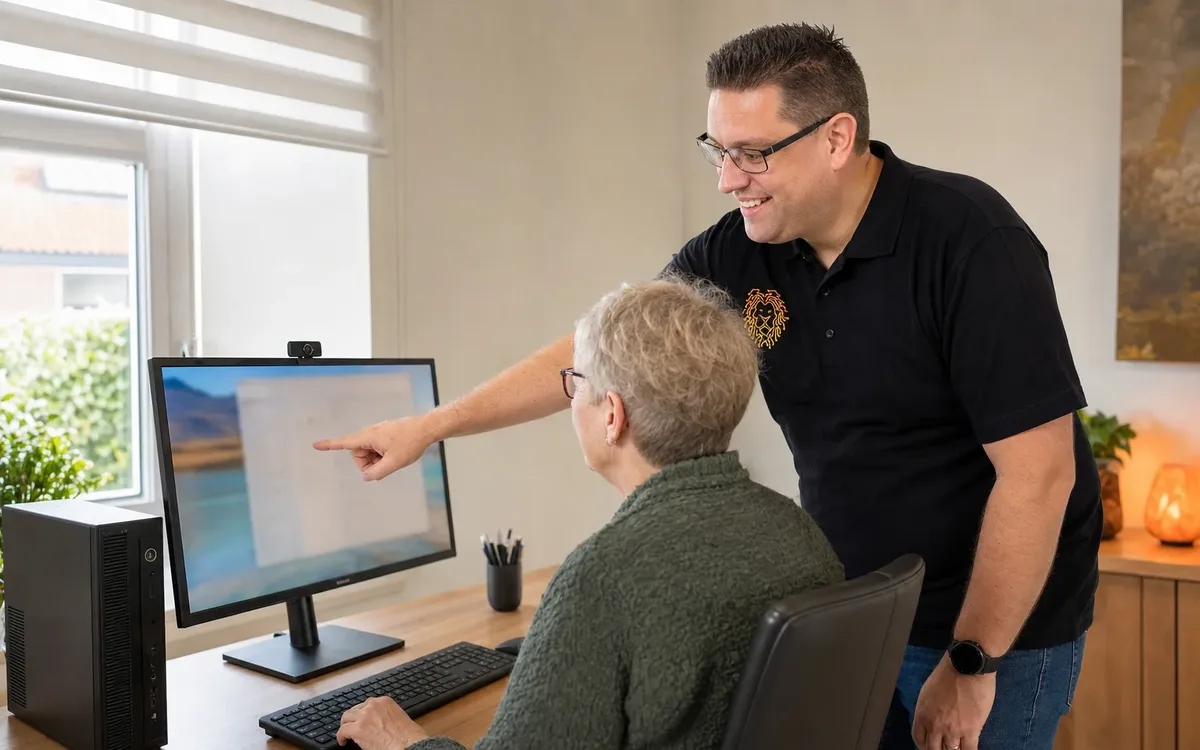
Woon je ver weg, of loop je vast op iets in Windows dat niet doet wat het zou moeten doen? Saskia of een collega komt langs en zet het samen met je ouders goed, zodat ze zien wat er verandert. Hulp aan huis kost € 55 per uur. Voorrijkosten zijn gratis in Hoevelaken, Amersfoort (met Hoogland en Vathorst), Nijkerk, Barneveld en Leusden (met Achterveld); daarbuiten staan de bedragen op werkgebied.
Kleinere dingen doen we op afstand voor € 45 per uur, afgerekend per kwartier van € 11,25. Zie hulp op afstand of computerhulp aan huis. Alle bedragen zijn inclusief btw en staan op tarieven.
Wil je overleggen wat in jullie situatie handig is? Bel 033 – 781 1000 (ma t/m vr 08:00 tot 22:00), app hetzelfde nummer of mail info@veenstra-it.nl.