
Het meeste tijdwinst haal je uit drie dingen: programma's die met Windows meestarten uitzetten, ruimte vrijmaken op je schijf en updates draaien. Opschoonprogramma's van internet die beloven je register te repareren laat je staan. Blijft je computer traag, dan zit het meestal in te weinig werkgeheugen of een oude harde schijf.
Stap 1: kijk wat er meestart
Druk op Ctrl + Shift + Esc, klik op het tabblad Opstarten en zet uit wat je niet nodig hebt zodra je computer aan gaat. Updateprogramma's van printers, chatprogramma's en cloudopslag die je niet gebruikt mogen weg uit die lijst. Je verwijdert er niets mee; het programma start alleen niet meer vanzelf. Dit scheelt op een oudere computer een paar minuten wachten voor je iets kunt doen.
Stap 2: maak ruimte vrij op de schijf
Windows heeft er een ingebouwde functie voor: typ "Schijfopruiming" in het zoekvak. Daarmee gooi je tijdelijke bestanden en oude updatebestanden weg. Kijk daarna bij Apps welke programma's je al jaren niet opent. Een schijf die voor meer dan negentig procent vol staat, maakt je computer traag; houd een tiende vrij. Foto's en video's zijn meestal de grootste hap. Zet die op een externe schijf, met een kopie erbij.
Stap 3: draai je updates
Windows-updates en updates van je browser dichten gaten waar virussen door binnenkomen. Stel ze in op automatisch en zet je computer af en toe aan het eind van de dag aan zonder hem meteen af te sluiten, zodat hij tijd heeft. Werkt je computer nog op een versie van Windows die geen updates meer krijgt, dan is opschonen zinloos; dan moet er eerst iets anders gebeuren.
Wat laat je beter staan?
Registerreinigers, "driver updaters" en programma's die met een rood scherm melden dat je duizenden fouten hebt. Ze verdienen aan de schrik, niet aan de oplossing, en een verkeerd verwijderde registerregel kost je een middag herstelwerk. Een tweede virusscanner naast Windows Defender maakt je computer langzamer en de twee zitten elkaar in de weg. En knip geen mappen weg uit C:\Windows omdat een filmpje dat zei. Wat je in Windows-mappen weggooit, krijg je zelden zomaar terug.
Is traag hetzelfde als een virus?
Meestal niet. Een computer die langzaam opstart en daarna gewoon werkt, heeft last van te veel meestartende programma's. Wél verdacht: reclame die in beeld springt terwijl je niets open hebt staan, een zoekmachine die je nooit hebt ingesteld, of een browser die steeds naar dezelfde vreemde pagina gaat. Draai dan een scan met Windows Defender en met Malwarebytes, en verander daarna je belangrijkste wachtwoorden vanaf een apparaat waarvan je zeker weet dat het schoon is.
Helpt opschonen altijd?
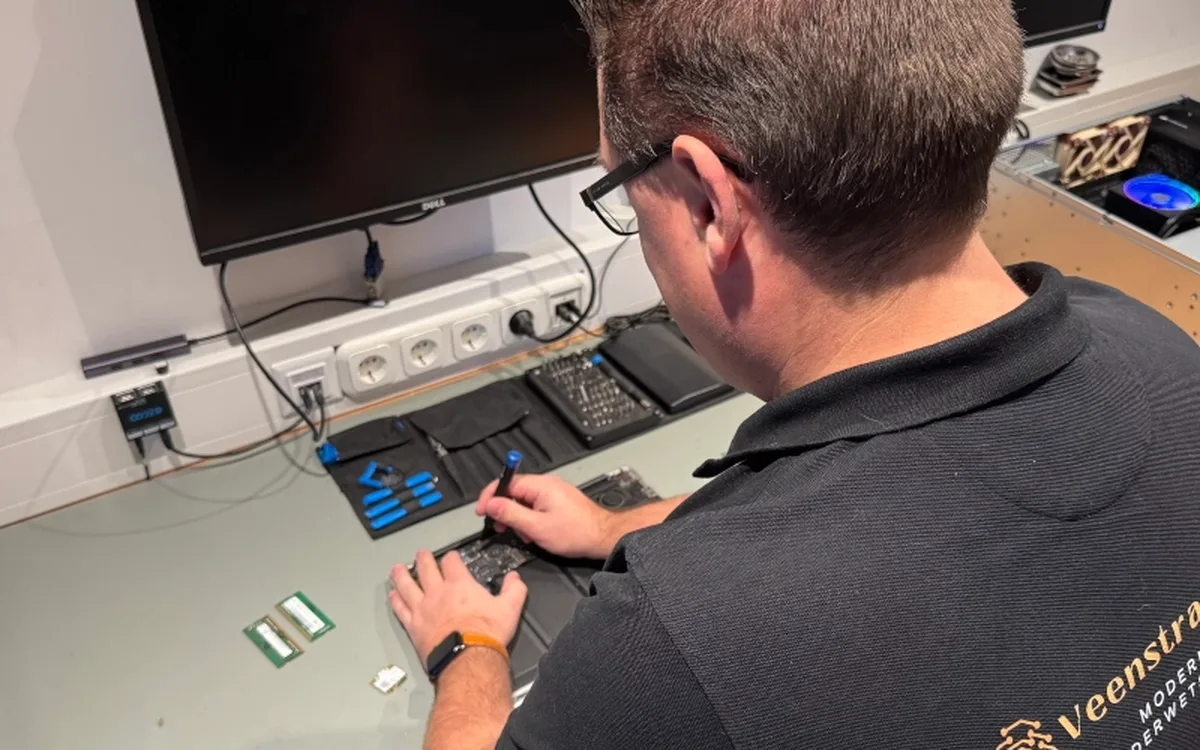
Nee. Als je computer een harde schijf heeft die draait in plaats van een SSD, of 4 GB werkgeheugen, dan haal je met opruimen weinig. Een SSD erin zetten is de ingreep die het meeste verschil maakt bij een oudere computer die verder nog prima werkt. Wij bouwen geheugen of een SSD in voor € 25 aan werkloon, de onderdelen komen daarbij. Op Computerhulp tarieven van Veenstra IT staat de rest.
Hoe vaak moet je dit doen?
Twee keer per jaar is voor de meeste mensen genoeg. Zet het in je agenda, samen met een controle of je back-up nog loopt. Wil je het laten doen, dan is er de Computer APK: updates, opschonen en een viruscontrole voor € 75. Kijk op Computer APK: onderhoudsbeurt voor 75 euro wat daar precies in zit.
Weet je niet waar het aan ligt?
Bel of app 033 – 781 1000 (ma–vr 08:00–22:00), of breng hem langs op De Beek 8a in Hoevelaken. Onderzoek in de werkplaats kost € 45 en vervalt zodra je akkoord gaat met de reparatie. Rob of een collega vertelt je eerlijk wanneer repareren niet meer loont.