
Stop meteen met het gebruiken van de computer, telefoon of geheugenkaart waar de foto's op stonden. Elk nieuw bestand kan de plek overschrijven waar jouw foto's lagen. Kijk eerst in de prullenbak en in de map Recent verwijderd van je fotoprogramma. Staan ze daar niet, laat het apparaat dan uit.
Waarom moet je stoppen met gebruiken?
Als je een bestand weggooit, verdwijnt het niet direct van de schijf. Het systeem markeert de plek als vrij. Zolang er niets overheen komt, is de foto er nog. Blijf je het apparaat gebruiken, dan vult die vrije ruimte zich met nieuwe foto's, updates en tijdelijke bestanden. Elk uur doorwerken op datzelfde apparaat verkleint de kans dat we er nog iets van terughalen.
Stap 1: kijk op de makkelijke plekken
- Prullenbak op Windows of prullenmand op de Mac. Sleep de foto's terug voor je iets anders doet.
- In Foto's op je iPhone, iPad of Mac: het album Recent verwijderd. Daar staan foto's nog dertig dagen.
- In Google Foto's: de prullenbak, ook daar blijft een verwijderde foto een tijdje staan.
- Op je telefoon: kijk of de foto's toch in de cloud staan. Soms is alleen de kopie op het toestel weg.
Stap 2: kijk of er ergens een kopie is
Loop je back-ups na. Een externe schijf, een oude telefoon die nog in een la ligt, WhatsApp-gesprekken waarin je foto's hebt gestuurd, of de laptop van je partner waar dezelfde cloudmap op stond. Bij veel mensen staat een deel van de foto's ergens anders zonder dat ze het weten. Kijk ook of je computer Bestandsgeschiedenis of Time Machine aan had staan.
Stap 3: herstelsoftware, met verstand
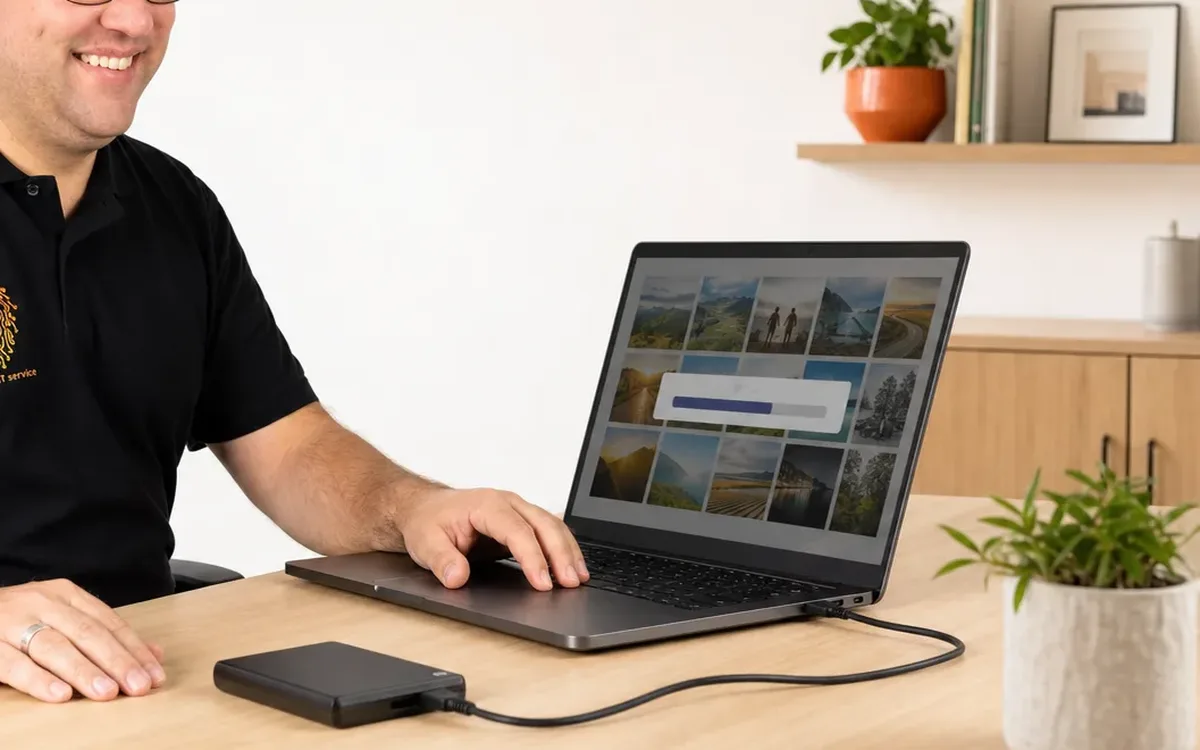
Er bestaan programma's die verwijderde bestanden terugzoeken. Twee regels: installeer zo'n programma niet op de schijf waar de foto's op stonden, en schrijf het resultaat weg naar een andere schijf. Doe je dat wel op dezelfde schijf, dan overschrijf je met de installatie precies wat je zoekt. Gaat het om een geheugenkaart van je camera, dan sluit je die aan op een andere computer en laat je de kaart verder met rust.
Wanneer stop je met zelf proberen?
Bij een schijf die klikt, tikt of die je computer niet meer ziet, houd je op. Aan- en uitzetten maakt het bij mechanische schade erger. Ook bij een telefoon die in het water heeft gelegen of niet meer opstart, is zelf proberen de kans verkleinen. Zet het apparaat uit en laat het uit. Breng het langs of laat het ophalen; in de regio halen we een apparaat gratis op en brengen het terug.
Wat kost het om het te laten proberen?
Gegevens terughalen begint bij € 50; onderzoek in de werkplaats kost € 45 en dat bedrag vervalt zodra je akkoord gaat met de reparatie. Lukt het met normale middelen niet, dan is er nog gespecialiseerd dataherstel via Ontrack, waar we mee samenwerken. We zeggen het eerlijk als de kans klein is, ook al betekent dat dat je niets laat doen. Op Gegevens terughalen na een crash of vergissing en Computerhulp tarieven van Veenstra IT lees je meer.
Hoe voorkom je dit de volgende keer?
Zorg dat je foto's op twee plekken staan: op je apparaat en op een externe schijf of in de cloud. Controleer twee keer per jaar of je back-up nog echt draait; een back-up die stil is gevallen merk je pas als je hem nodig hebt. En zet in je fotoprogramma de optie aan waarbij verwijderde foto's eerst in een tussenmap blijven staan.
Bel voordat je verder klikt
Bel of app 033 – 781 1000 (ma–vr 08:00–22:00). Saskia of een collega vertelt je door de telefoon wat je wel en niet moet doen, en of langsbrengen zin heeft. Langskomen kan op De Beek 8a in Hoevelaken, met gratis parkeren voor de deur; een afspraak plan je op Contact met computerhulp in Hoevelaken.