
Koffie of water over je laptop? Zet hem meteen uit door de aanknop vijf seconden ingedrukt te houden, trek de lader eruit en haal de accu los als dat kan. Zet hem daarna open en ondersteboven neer, als een dakje. Niet meer aanzetten om te kijken of hij het nog doet.
De eerste tien minuten, op volgorde
- Aanknop vijf tot tien seconden ingedrukt houden tot alles zwart is. Netjes afsluiten duurt te lang.
- Lader eruit, en alle USB-sticks, kaartjes en kabels erbij.
- Zit er een klepje aan de onderkant met een losse accu, haal die eruit. Zit de accu vast ingebouwd, laat hem dan zitten en ga verder.
- Dep de bovenkant droog met een handdoek of keukenpapier. Vloeistof van het toetsenbord halen scheelt wat er naar binnen zakt.
- Zet de laptop open, met het scherm en het toetsenbord naar beneden, op een handdoek. Zo loopt de rest eruit in plaats van dieper naar binnen.
- Laat hem zo staan en zet hem niet aan om te testen.
Waarom je hem niet moet aanzetten
Nat en stroom samen leveren kortsluiting op. Een laptop die het na de plens nog leek te doen, gaat vaak alsnog stuk zodra iemand hem aanzet om het te controleren. De schade zit dan op het moederbord, en dat is het duurste onderdeel.
Dat geldt ook voor de lader. Zolang er vocht in zit, blijf je van het stopcontact af.
Rijst, de föhn en de verwarming
Een zak rijst haalt geen vocht uit een laptop. Wat je wel bereikt: stof en zetmeel in de openingen. De föhn blaast vloeistof verder het apparaat in en kan plastic onderdelen vervormen. Een laptop op de verwarming of in de zon leggen doet hetzelfde met het scherm en de accu.
Wat wel helpt: laten uitlekken op kamertemperatuur en het apparaat zo snel mogelijk laten openmaken. Droog aan de buitenkant zegt weinig over wat er binnen op de printplaat achterblijft.
Water, koffie of cola: het maakt uit
Schoon water is de mildste variant. Koffie met melk en suiker, thee, cola, wijn en bier laten een laagje achter dat blijft plakken en dat metaal aantast. Die aantasting gaat door nadat de laptop droog is. Bij zoete of zoute vloeistoffen telt schoonmaken daarom zwaarder dan drogen, en heeft snel handelen meer zin dan afwachten.
Wat we in de werkplaats doen
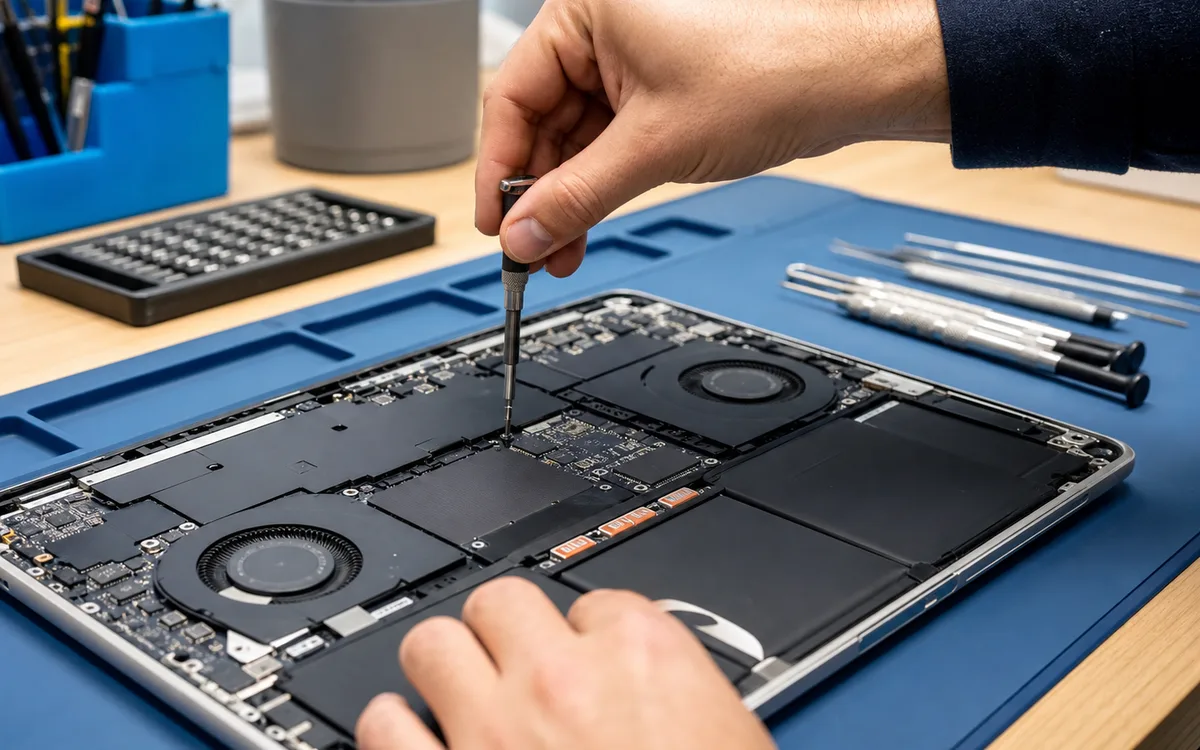
We halen de laptop uit elkaar, bekijken het moederbord met een loep en maken de aangetaste plekken schoon. Daarna testen we of de laptop weer opstart en of alle onderdelen meedoen: toetsenbord, touchpad, speakers, wifi, accu.
Dat onderzoek kost € 45. Gaat het door naar reparatie en ga je akkoord, dan vervalt dat bedrag en betaal je de vaste prijs die je vooraf hoort. Blijkt het moederbord onherstelbaar, dan zegt Richard of een collega dat gewoon, met erbij wat het wél waard is om te doen.
Bijna alles is te repareren; de vraag is of het rendabel is. Het uitzoekwerk rekenen we apart, juist zodat we kunnen zeggen dat repareren niet loont zonder dat het ons geld kost.
Wil je dat we jouw laptop voorrang geven, dan kan dat met een spoedtoeslag van € 45.
En je bestanden?
Bij vloeistofschade zit de schade zelden in de SSD of de harde schijf. Wij halen de schijf eruit en zetten je foto's, documenten en e-mail over naar een externe schijf of een andere computer, vanaf € 50. Zie back-up en gegevens terughalen.
Hoe je hem bij ons krijgt
Breng de laptop naar De Beek 8a in Hoevelaken, waar je gratis voor de deur parkeert. Kom je er lastig en woon je in de regio, dan halen we het apparaat gratis op en brengen we het terug. De plaatsen staan op werkgebied.
Neem de lader mee en vertel erbij wat er precies overheen is gegaan en hoeveel. Dat scheelt zoekwerk. Gaat het om een MacBook, kijk dan bij Apple reparatie; voor de rest bij laptop reparatie. Alle bedragen zijn inclusief btw en staan op tarieven.
Zit je er net middenin? Bel 033 – 781 1000 (ma t/m vr 08:00 tot 22:00) of app hetzelfde nummer, dan lopen we het samen door.