
Een printer die offline staat, is zelden stuk. Meestal is de wifi-verbinding weggevallen, staat er een oude opdracht vast in de wachtrij, of stuurt Windows je document naar een andere printer dan die op tafel staat. Loop de zeven punten hieronder van boven naar beneden af, dan vind je het bijna altijd.
1. Zet de printer uit en weer aan
Trek de stekker van de printer uit het stopcontact, wacht een halve minuut en steek hem er weer in. Doe hetzelfde met je modem of router als de printer op wifi zit. Veel printers verliezen na een stroomstoring of een update van de provider hun verbinding en pakken die pas op na een herstart. Start daarna ook de computer opnieuw op, want Windows onthoudt een printer die niet reageerde.
2. Kijk of de printer nog op het wifi-netwerk zit
Loop naar de printer en kijk op het schermpje. Staat het wifi-lampje aan of knippert het? Print via het menu van de printer zelf een netwerk- of testpagina; daar staat het IP-adres op. Krijg je geen pagina of geen adres, dan zit de printer niet op je netwerk. Dat gebeurt vaak na het wisselen van modem, want dan verandert de naam van het netwerk of het wachtwoord. Meld de printer opnieuw aan via het menu Instellingen, Netwerk, Wifi-installatiewizard.
3. Maak de wachtrij leeg
Klik in Windows op Start, typ printers en open Printers en scanners. Klik op je printer en daarna op Wachtrij openen. Staat er een oude opdracht in met de melding Fout of Verwijderen? Klik met de rechtermuisknop en kies Annuleren, voor elke regel. Eén vastgelopen document houdt alles erachter tegen. Lukt annuleren niet, herstart dan de computer en probeer het opnieuw.
4. Controleer welke printer Windows kiest
In diezelfde lijst staan vaak vier varianten van dezelfde printer: één met (Kopie 1) erachter, één als Fax, één via wifi en één via usb. Windows kiest soms de verkeerde. Klik op de printer die werkt en zet Als standaardprinter instellen aan. Zet ook de schakelaar Windows beheert mijn standaardprinter uit, anders wisselt hij morgen weer. Verwijder de dubbele varianten die je nooit gebruikt.
5. Zet "Printer offline gebruiken" uit
Windows heeft een stand waarin hij expres niets naar de printer stuurt. Open de wachtrij van je printer, klik bovenin op Printer en kijk of er een vinkje staat bij Printer offline gebruiken of bij Afdrukken onderbreken. Haal die vinkjes weg. Deze stand zet zichzelf soms aan als de printer een keer niet reageerde, en hij blijft daarna staan.
6. Kijk naar papier, cartridges en kleppen
Open alle kleppen en kijk. Een half vel papier achter de rollen, een cartridge die niet vastklikt of een stukje verpakking van een nieuwe cartridge houdt de hele printer tegen. Bij inktprinters die weken stilstaan droogt de printkop in; de reinigingsfunctie in het menu van de printer helpt daar soms bij, al kost dat inkt. Laserprinters hebben last van een toner die niet goed op zijn plek zit.
7. Installeer de driver opnieuw
Windows-updates gooien soms de driver van je printer overhoop. Verwijder de printer in Printers en scanners, ga naar de site van de fabrikant, zoek op het typenummer dat op de printer staat en installeer de nieuwste software voor jouw Windows-versie. Gebruik de site van de fabrikant en geen zoekresultaat met advertentie erboven; daar staan namaakdrivers tussen die je computer met rommel opzadelen.
Als je er zo niet uitkomt
Print één keer met een usb-kabel rechtstreeks op de printer. Werkt dat, dan zit het probleem in je netwerk en niet in de printer. Werkt dat ook niet, dan is de printer aan de beurt. Bij een printer van een jaar of tien is de rekening voor onderdelen vaak hoger dan een nieuw apparaat; dat zeggen we dan gewoon.
Laat het ons overnemen
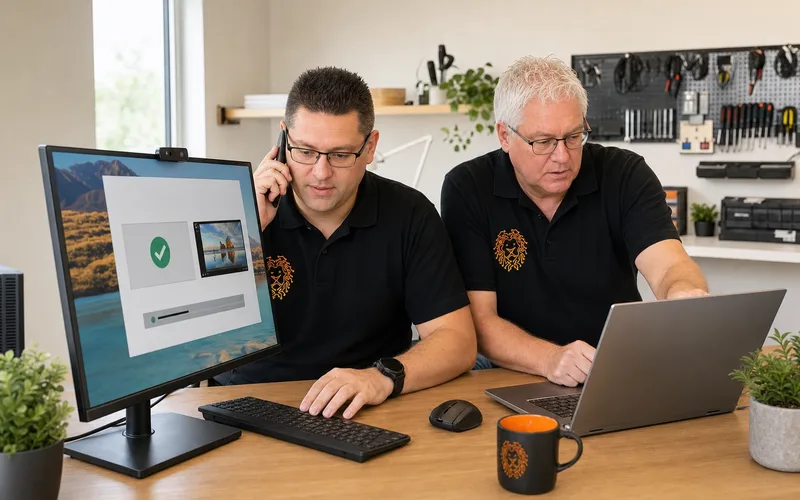
Printerproblemen lossen we vaak op afstand op. Je start het hulpprogramma op veenstra-it.nl/help/, wij kijken via een beveiligde verbinding mee op je scherm en jij ziet alles wat we doen. Hulp op afstand kost € 45 per uur, afgerekend per kwartier van € 11,25, dus een kleine ingreep blijft klein op de rekening. Bellen kan op 033 – 781 1000, op werkdagen tussen 08:00 en 22:00; appen mag op hetzelfde nummer. Anita of een collega neemt het met je door. Liever iemand aan tafel? Kijk dan op computerhulp aan huis en hulp op afstand.